任何类型的skype通话, PowerGramo都可以非常方便地将其保存成文件。录音过程非常的简单:
1、首先启动PowerGramo。启动skype并登录您的skype账号。连接到skype后,PowerGramo在状态条中显示"准备就绪"字样。
2、当您接通一个skype通话时,PowerGramo将自动开始录音,状态条将显示"正在录音"。同时程序将弹出备忘录撰写窗口。您可以在窗口中输入想要记录的文字内容,还可以添加时间标签,以方便以后重播录音记录。
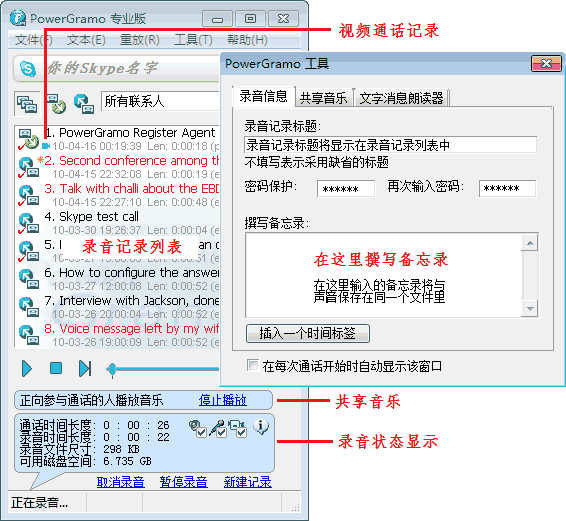
在同化过程中您与通话对方之间的文字聊天消息也将以其保存在录音文件中。
3、结束通话后,一个新的录音记录马上就生成了。您可以在录音记录窗口的第一条位置找到这个新的录音。
通话过程中的音乐共享:
如果您想在通话过程中向对方播放声音文件,或者与对方共享音乐,PowerGramo让您很轻松地完成任务。

最灵活的skype应答机:
实际上,将PowerGramo的skype应答机称作“自动消息机”更为合适,因为它同样适用于您呼出的skype通话和手动接通的呼入skype通话。

管理多个skype账号录音:
您当前登录的skype账号将显示在PowerGramo上部的条状窗口中。如果您没有登录skype,条状窗口将显示"您目前没有选择skype账号"。这时候您可以点击菜单“文件
| 选择skype账号”,来加载某个或多个skype账号的录音记录。 这样,如果您有多个skype账号,PowerGramo就可以轻松地管理您所有账号下的录音记录。

如果您登录了Skype,PowerGramo将自动加载您登录的skype账号的所有录音记录。这时菜单“文件
| 选择skype账号”将是不可用的。
轻松地将录音记录转化为MP3/WMA文件:
点击菜单“文件 | 导出记录为 | MP3/WMA 文件”,您就可以将录音记录转化为流行的 mp3/wma文件。导出时在如下的窗口中,您可以设置即将生成的音频文件的各种参数。您甚至可以在录音中插入另外的音频文件。

最灵活的skype应答机:
实际上,将PowerGramo的skype应答机称作“自动消息机”更为合适,因为它同样适用于您呼出的skype通话和手动接通的呼入skype通话。
预定skype通话:

额外的音频工具——普通录音机、音频转化器:
PowerGramo专业版和企业版装备了一些非常有用的音频工具。其中一个是普通的离线录音机工具。您可以使用这个工具轻松地将您计算机上的各种声音保存到MP3
/ WMA / OGG / WAV 文件中。声音来源可以是麦克风、线路输入、电话输入、磁带机、录像机、以及其他各种放音设备。它还可以从其他Windows程序中录音,如Winamp,
Media Player, 等等。点击菜单“工具 | 离线录音机”,您就可以看到如下的录音机工具窗口:

点击这里查看完整的软件界面
另外一个非常有用的工具音频转化器可以成批量地将音频文件在WMA, WAV, MP3 和 OGG 音频格式之间任意转化。转化界面如下所示:

与PowerGramo录音记录中心一起构建企业skype录音方案:
要获得更多关于PowerGramo录音记录中心信息,请点击这里。